Von der Demo zur Vollversion —
in unter 2 Minuten
In wenigen Minuten zur Vollversion: Mit Ihren Zugangsdaten (erhalten Sie nach dem Kauf per E-Mail) in den Kundenbereich einloggen und dort den Freischaltcode generieren. Diesen in die Software einfügen — fertig. Sie können MPU easy auf bis zu drei verschiedenen Rechnern installieren.
Hauptrechner, Zweitrechner und Laptop. Weitere kostenlose Freischaltungen auf Anfrage.
Keine wiederkehrenden Kosten. Kein Abo, keine überteuerten Updates
Bei Fragen sind wir für Sie da. Reaktion innerhalb eines Tages.
So einfach geht die Freischaltung
Nach Ihrem Kauf erhalten Sie per E-Mail Ihren Namen und Bestellcode für den Login in den Kundenbereich.
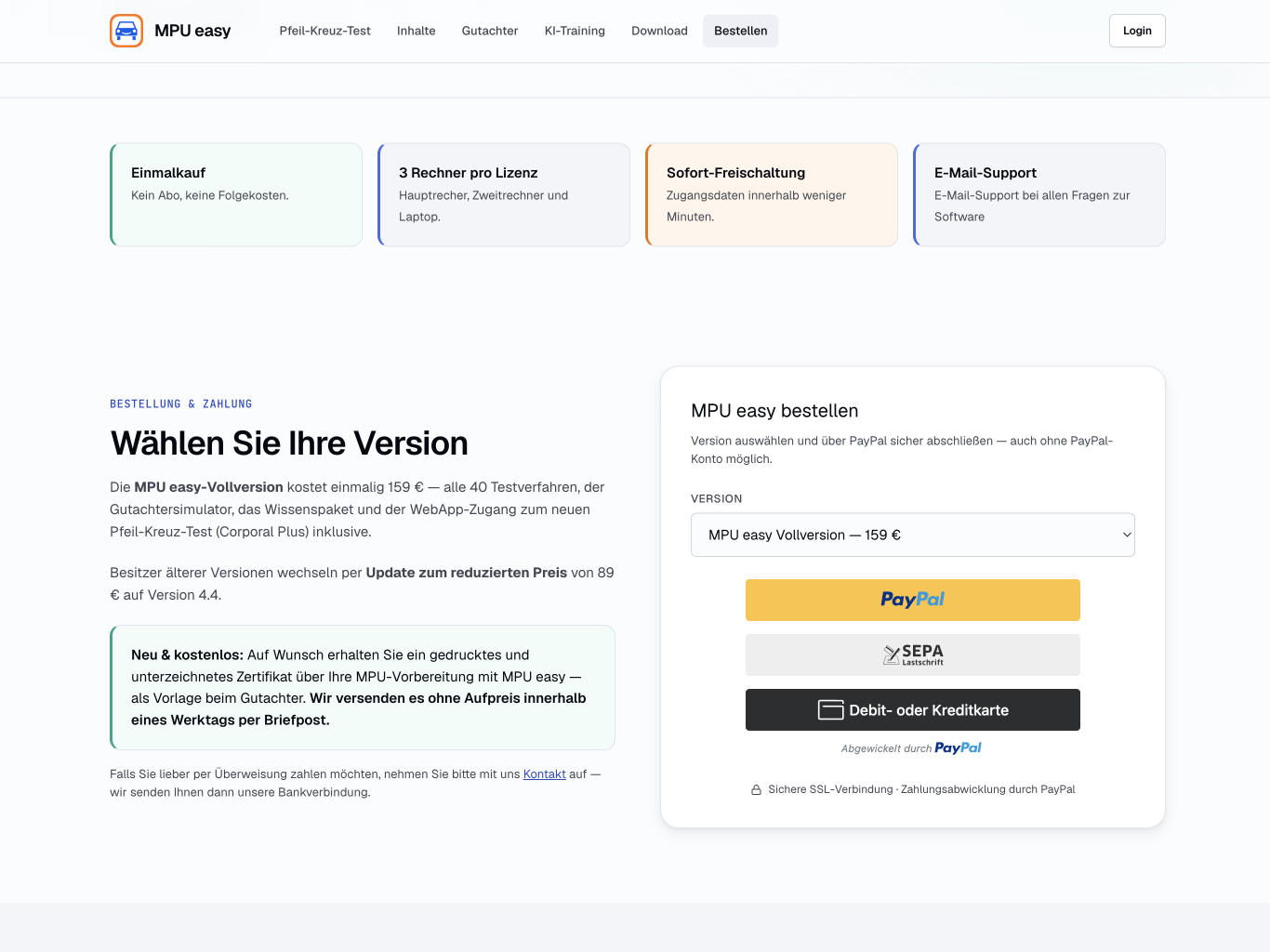
Vollversion kaufen
Bestellung in unserem Shop. Zahlung über PayPal — alternativ auch ohne PayPal-Konto per Banküberweisung möglich.
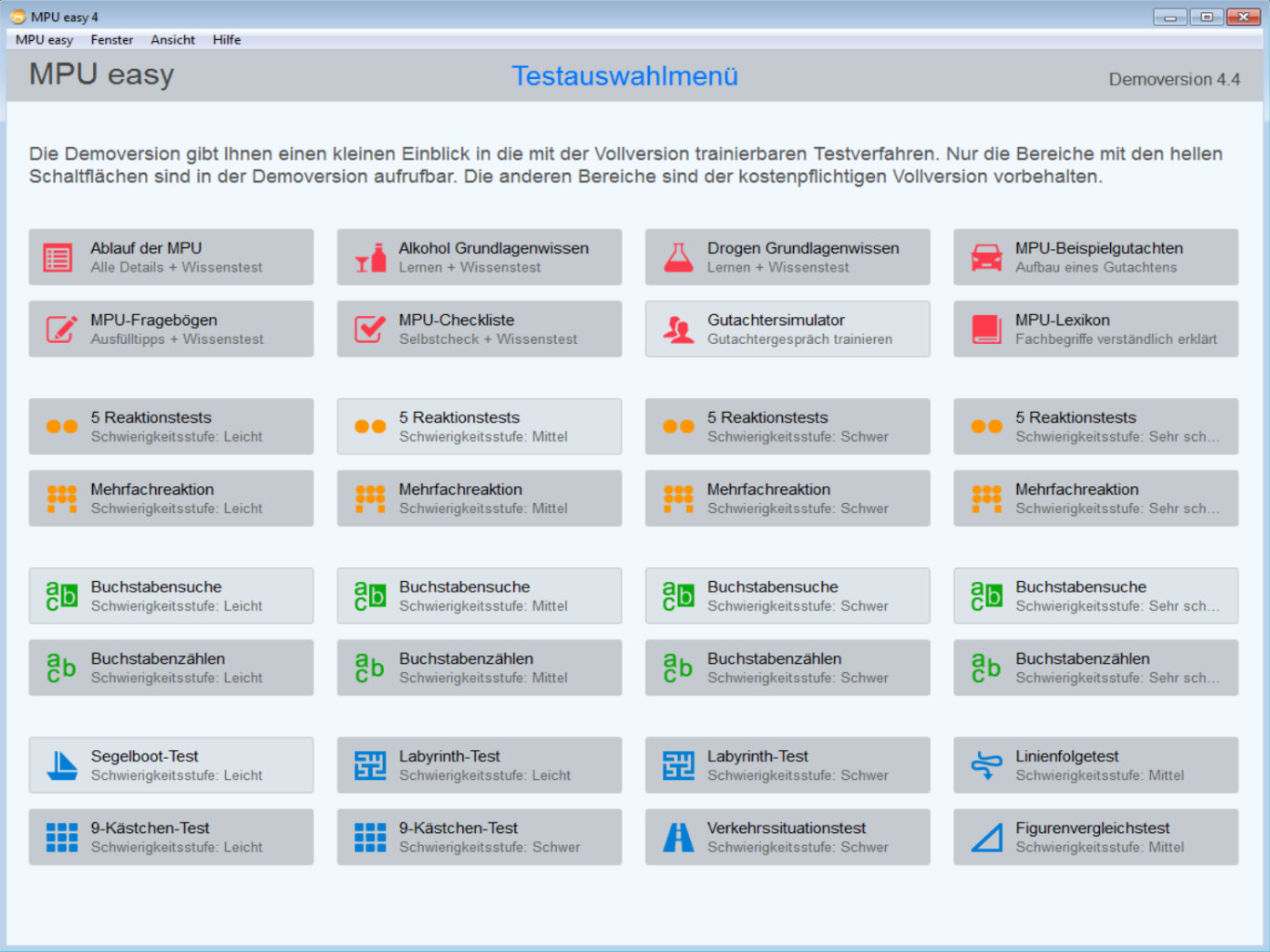
MPU easy starten
Starten Sie die installierte Demoversion auf dem Rechner, den Sie freischalten möchten.
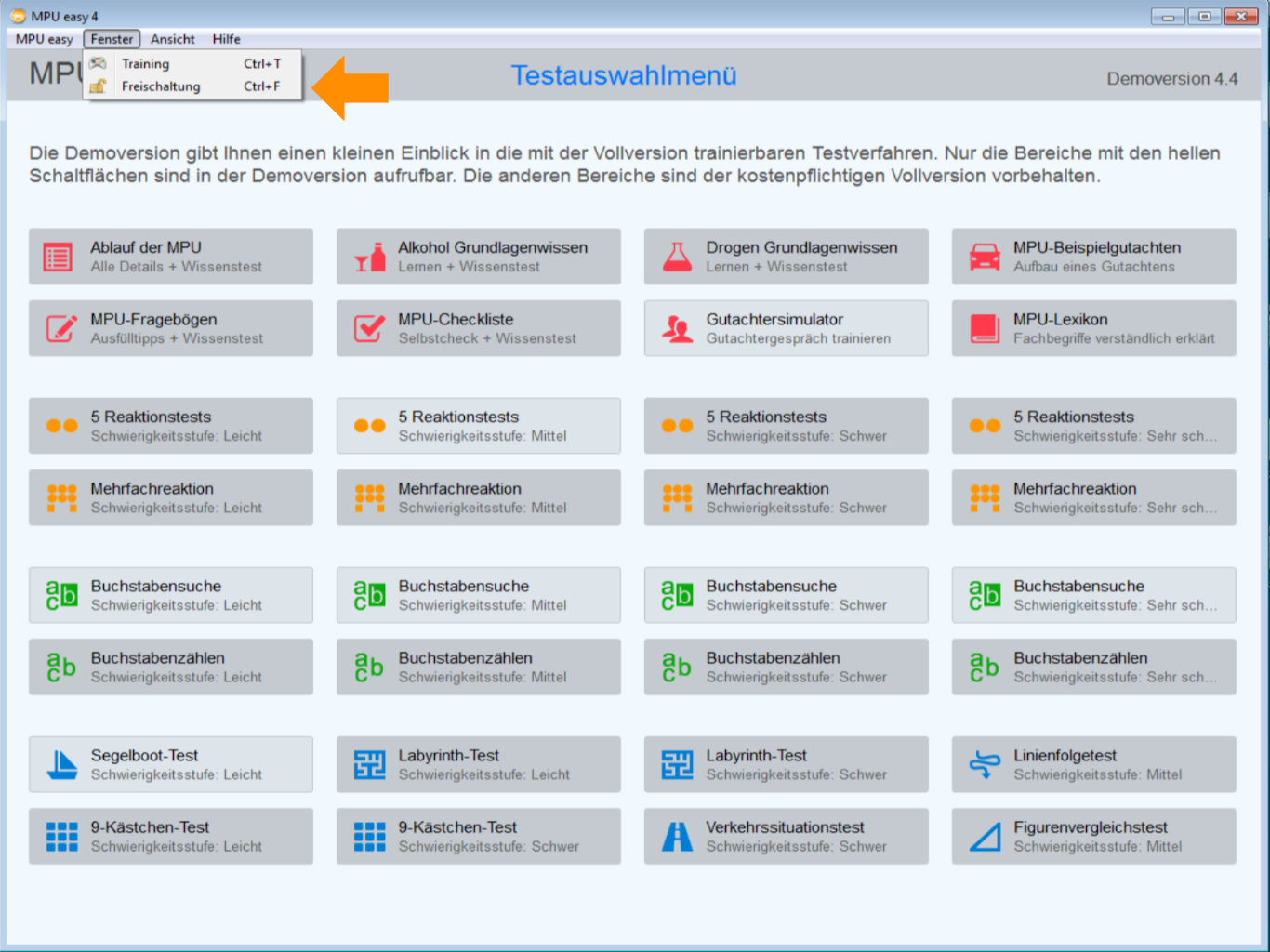
Freischaltungsfenster öffnen
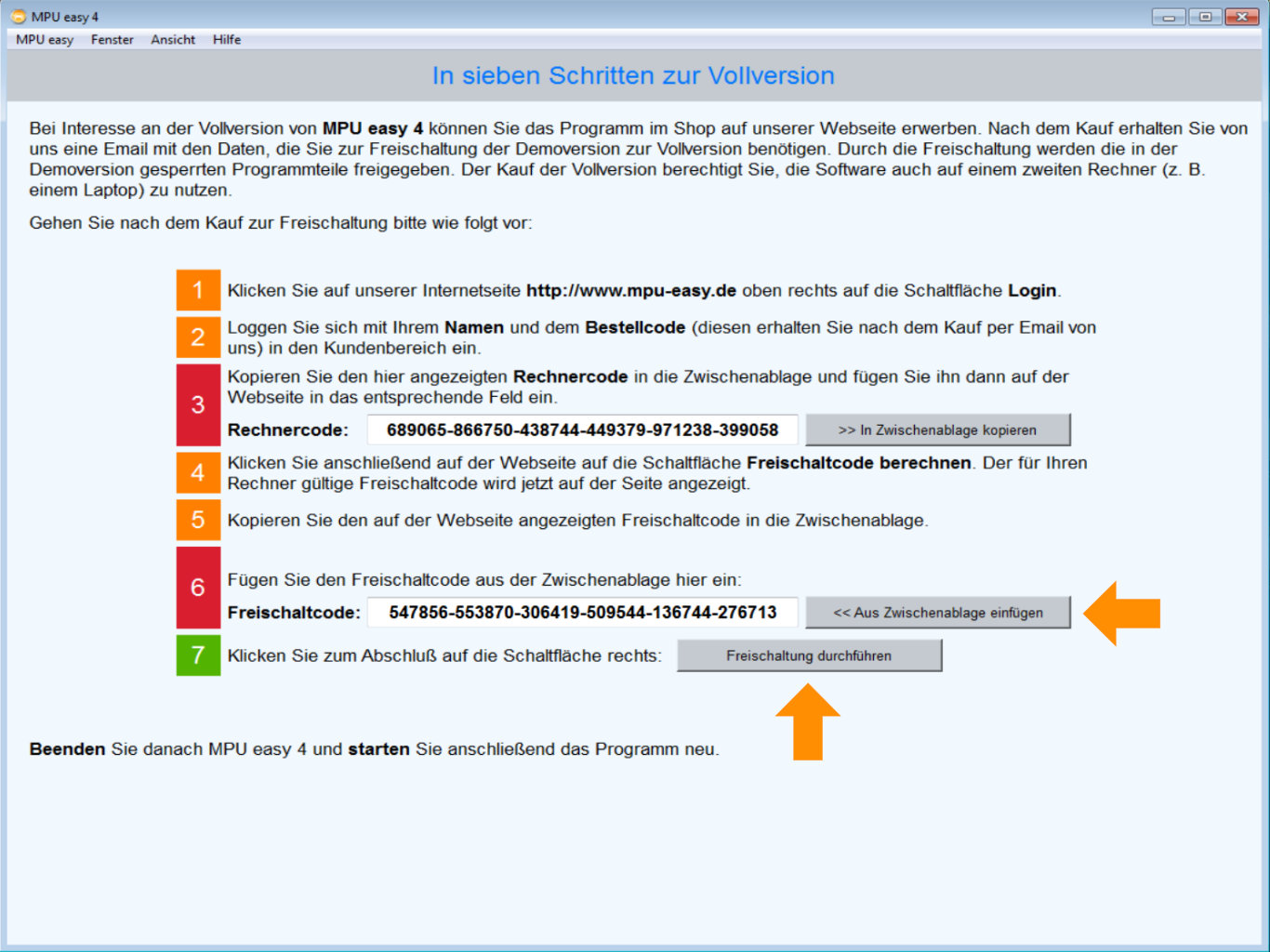
Im Programmfenster oben in der Menüleiste auf Fenster → Freischaltung klicken.
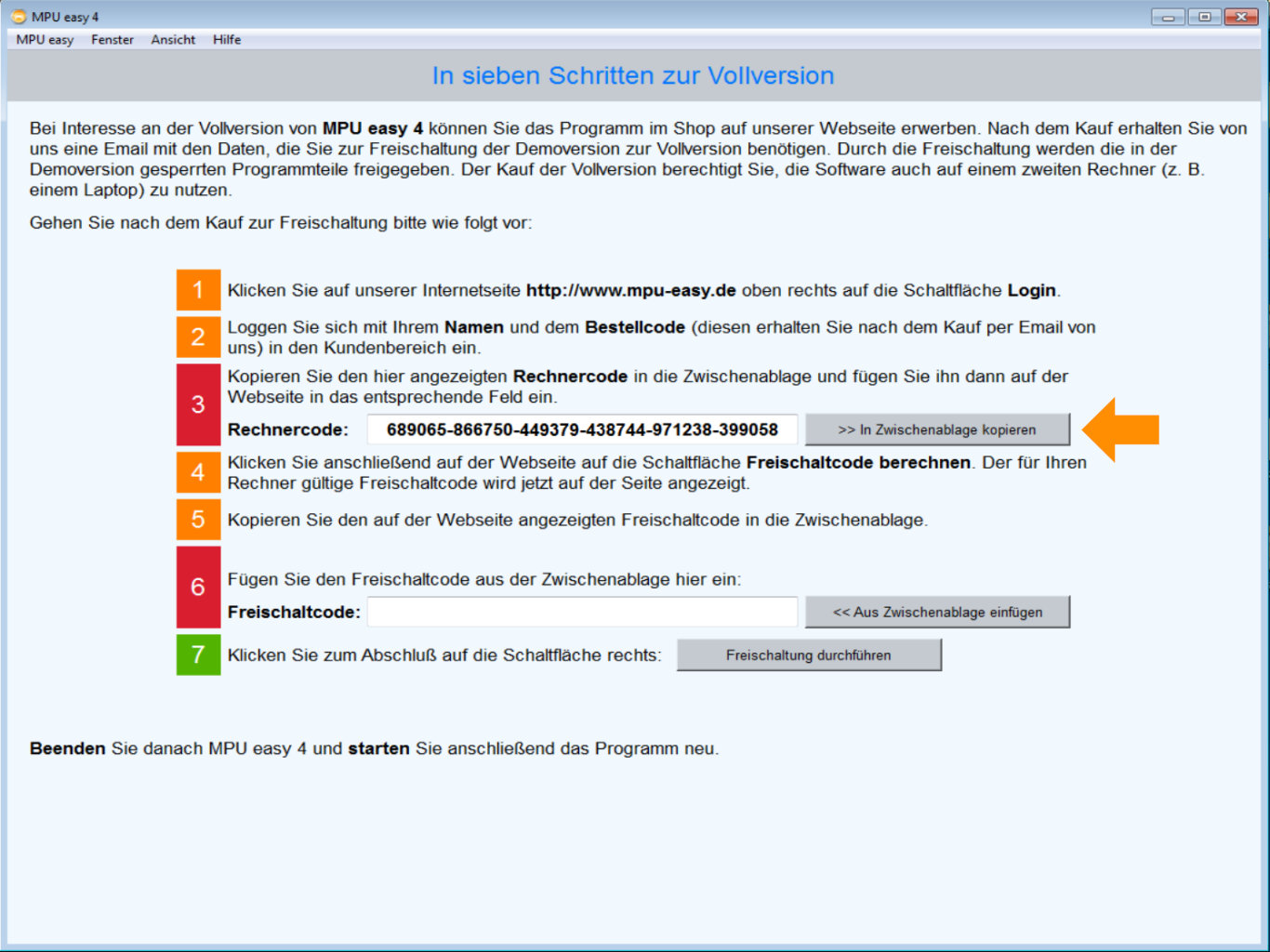
Rechnercode kopieren
Der für Ihren Rechner ermittelte Rechnercode wird jetzt in der Mitte des Fensters angezeigt. Klicken Sie bitte rechts auf >> In Zwischenablage kopieren.
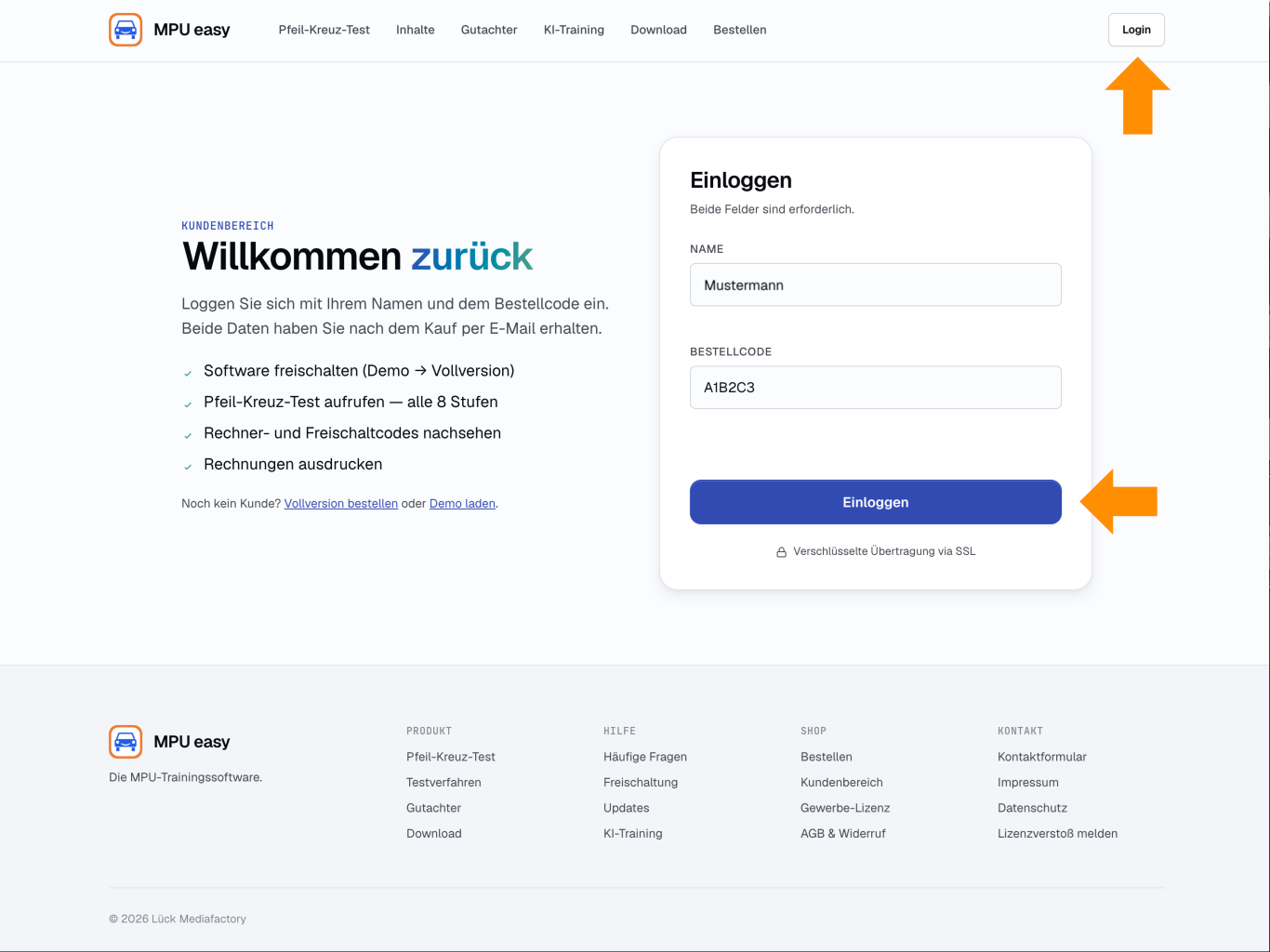
In den Kundenbereich einloggen
Zur Webseite wechseln, oben rechts Login klicken, Name + Bestellcode eingeben. Abschließend auf Einloggen klicken.
Rechnercode eingeben
Im Kundenbereich in das entsprechende Eingabefeld den Rechnercode einfügen.
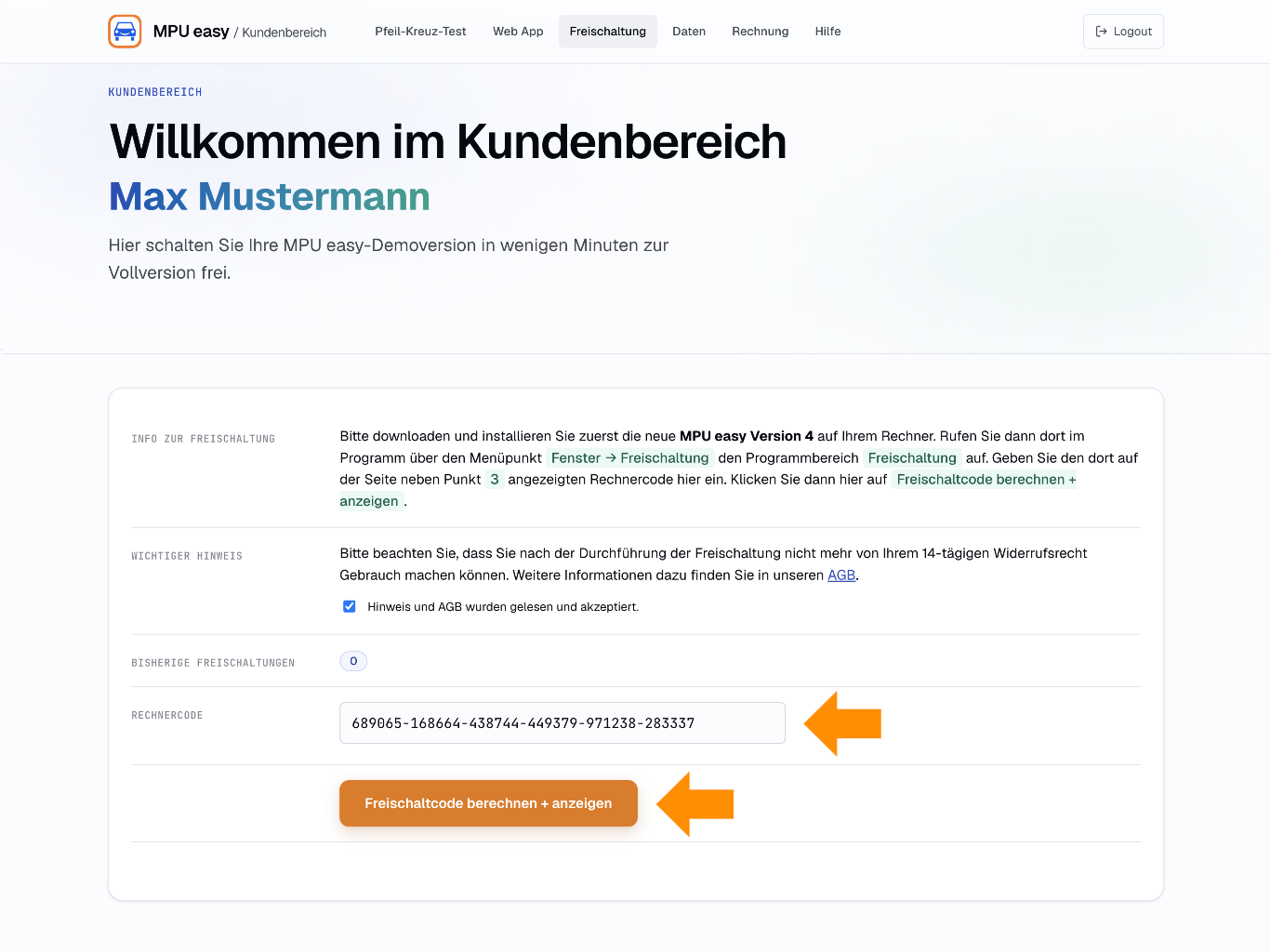
Freischaltcode berechnen
Auf Freischaltcode berechnen + anzeigen klicken — der gültige Freischaltcode wird jetzt darunter angezeigt. Freischaltcode markieren in die Zwischenablage kopieren.
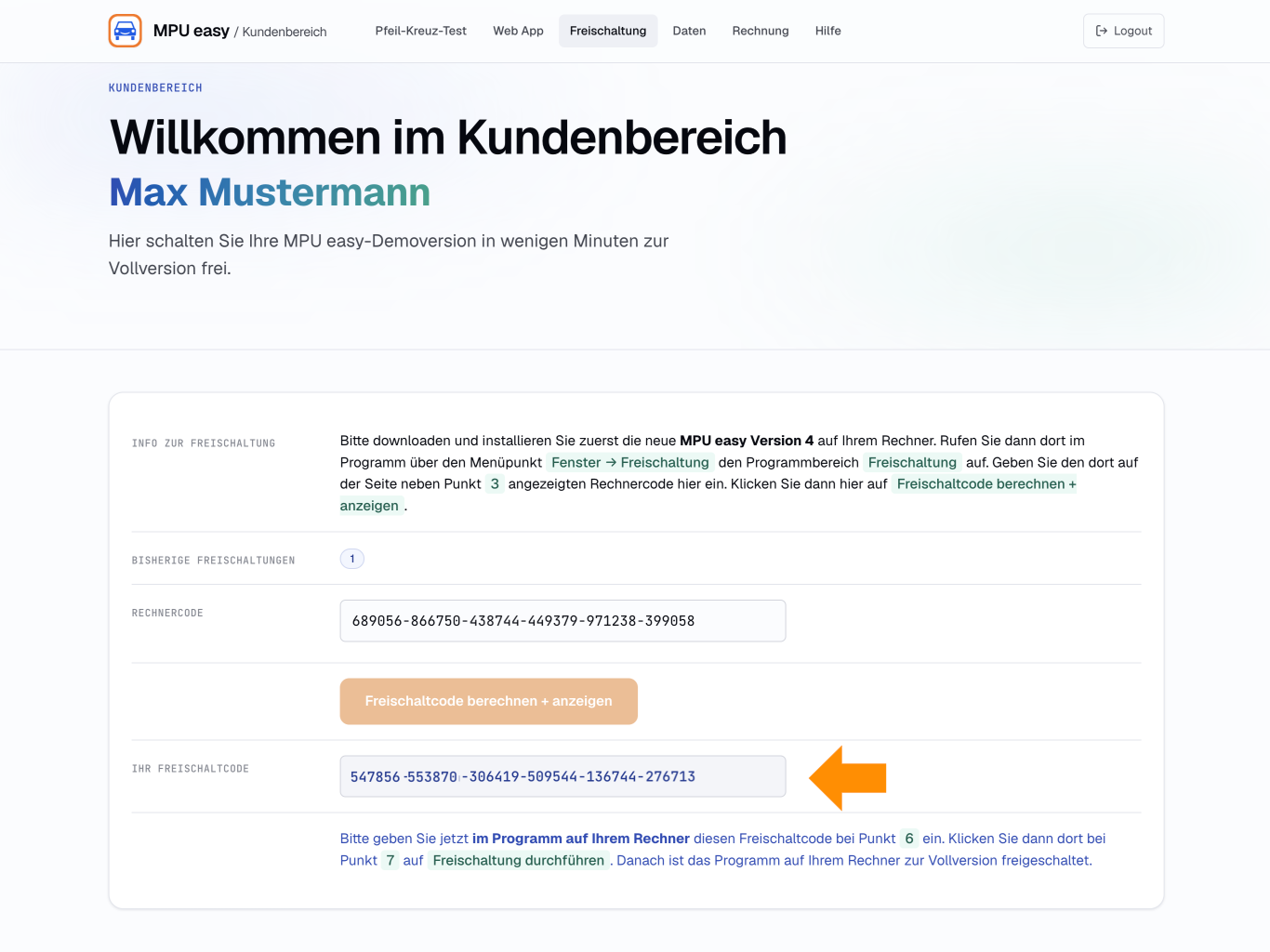
Freischaltcode in MPU easy einfügen
Zurück zu MPU easy wechseln und Freischaltcodein in das Eingabefeld einfügen. Klicken Sie dazu << Aus Zwischenablage einfügen. Anschließend unten rechts auf Freischaltung durchführen klicken. Abschließend das Programm beenden und neu starten.
Fertig
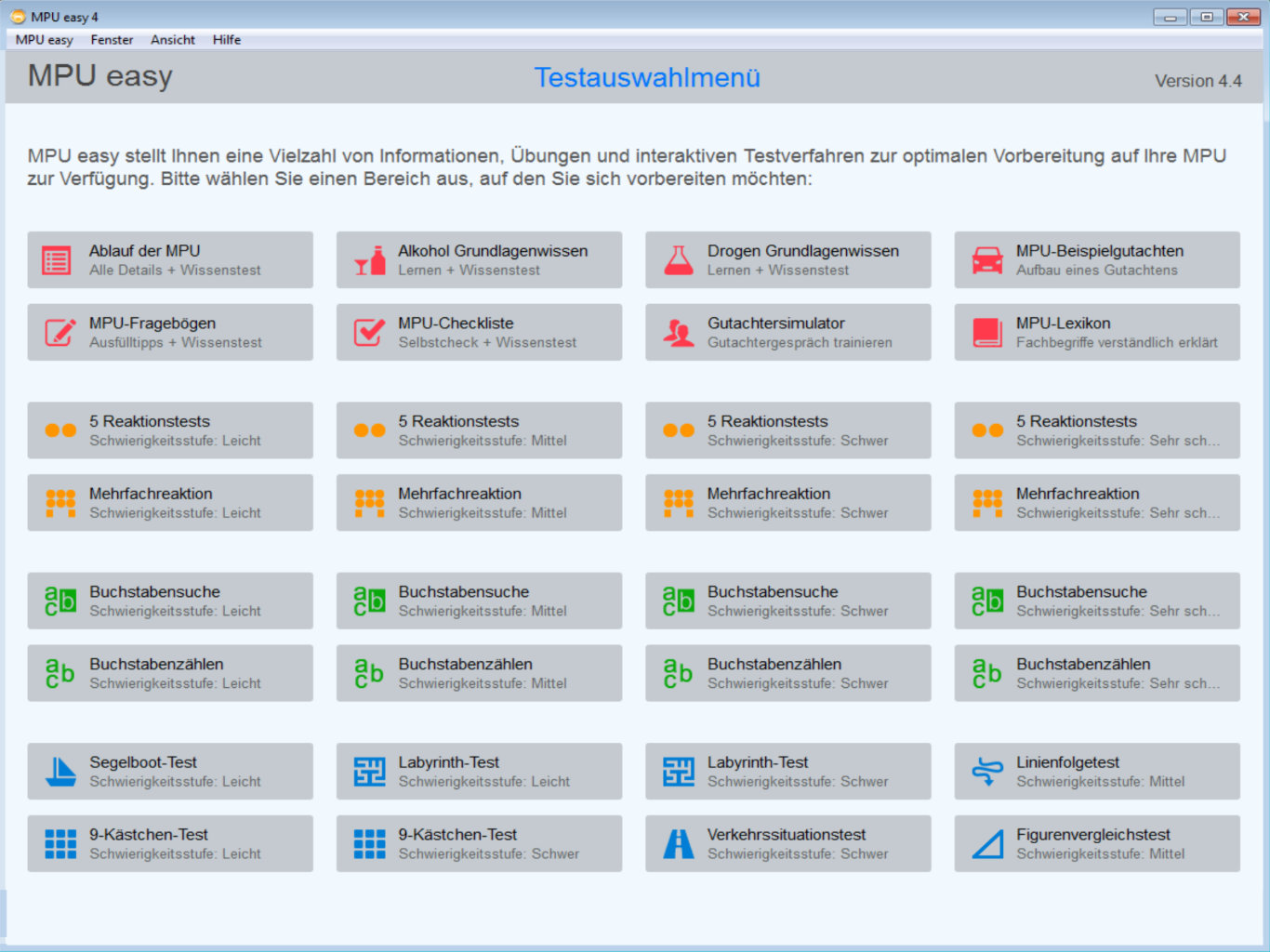
Nach dem Neustart sind alle Programmbereiche der Vollversion aktiv und können für die MPU-Vorbereitung genutzt werden.
Im Kundenbereich unter Daten finden Sie jederzeit eine Übersicht aller bisher verwendeten Rechner- und Freischaltcodes. Sollte das Programm einmal versehentlich gelöscht werden, ist das kein Problem. Schauen Sie einfach dort nach, installieren Sie das Programm neu und schalten Sie es wieder frei.
Bereit für die Vollversion?
Einmalkauf, unbefristete Lizenz, drei Rechner — eine faire Investition in Ihre MPU-Vorbereitung.